
Ürün rehberi
Okul ders programı hazırlama robotu: kuralları girin, haftalık programı otomatik yerleştirin
Ders programı hazırlama robotu ne yapar, ne yapmaz? Hangi veriyi istemeli, bir ders yerleşmezse ne olmalı, seçerken nelere bakılır? Avcı Dersmatik'te adım adım.
Güncelleme: · Avcı Dersmatik ekibi
 Avcı Dersmatik — Ürün rehberi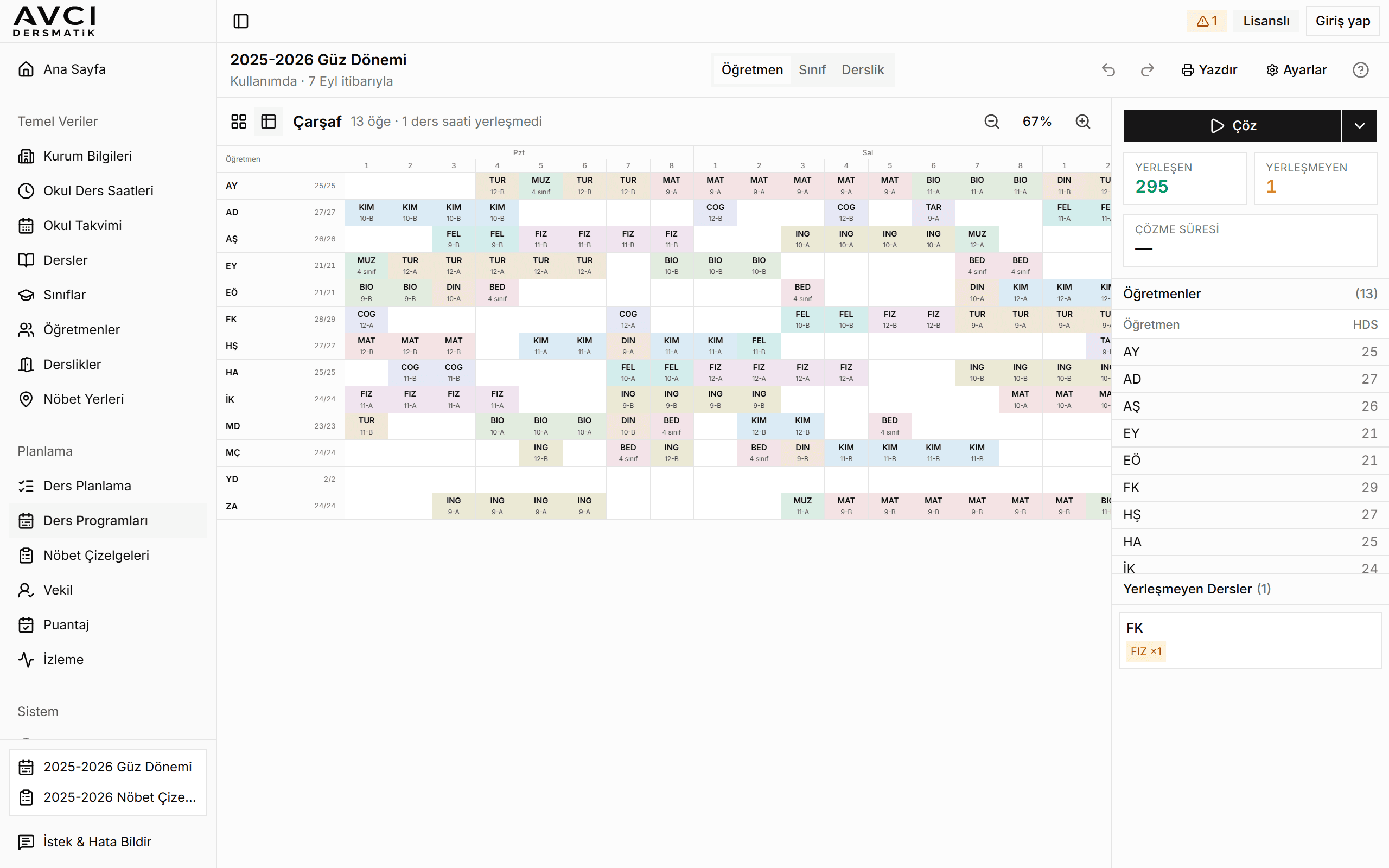
Okullarda “ders programı hazırlama robotu” denince kastedilen şey basit: müdür yardımcısının eylülde günlerini alan haftalık ders programını, okulun kurallarına göre sizin yerinize yerleştiren bir program. Bu sayfa böyle bir robottan ne beklemeniz gerektiğini, hangi bilgileri istediğini, bir ders yerleşmezse ne olması gerektiğini ve Avcı Dersmatik’te işin nasıl yürüdüğünü anlatır.
Ders programı hazırlama robotu nedir?
Ders programı hazırlama robotu; öğretmen, sınıf, ders ve derslik bilgisini alıp hangi sınıfa hangi gün ve saatte hangi öğretmenin hangi dersi vereceğini kurallara göre otomatik yerleştiren yazılımdır. Okullarda aynı şey için başka adlar da kullanılır: haftalık ders dağıtım programı (HDD), ders programı oluşturucu, otomatik ders programı hazırlama programı. Adı ne olursa olsun sonuç aynıdır: sınıf ve öğretmen bazında el programları ve bütün okulu tek sayfada gösteren çarşaf liste.
Robot ne yapar, ne yapmaz?
Beklentiyi doğru kurmak, hayal kırıklığını önler:
- Yerleştirir: dersleri gün ve saatlere, öğretmenin boş gününe, günlük ders sınırına, blok derslere (2+2+1 gibi), tören ve kurul saatlerine ve derslik paylaşımına uyarak dağıtır.
- Değişikliği hızla yeniden yapar: bir öğretmen değişince ya da bir kural eklenince programı baştan elle kurmazsınız; yalnız etkilenen dersleri yeniden dağıtırsınız.
- Ders dağılımına karar vermez: hangi öğretmenin hangi şubeye kaç saat gireceği (norm, branş, ek ders) okul idaresinin işidir; robot bu dağılımı alır, gün ve saatlere yerleştirir.
- Son sözü almaz: sonucu elle düzeltmenize, istediğiniz dersleri kilitlemenize izin vermeli. Gerçek okulda her zaman bir “ama bu öğretmen perşembe gelemez” çıkar.
Robota hangi bilgileri verirsiniz?
Avcı Dersmatik — Öğretmenler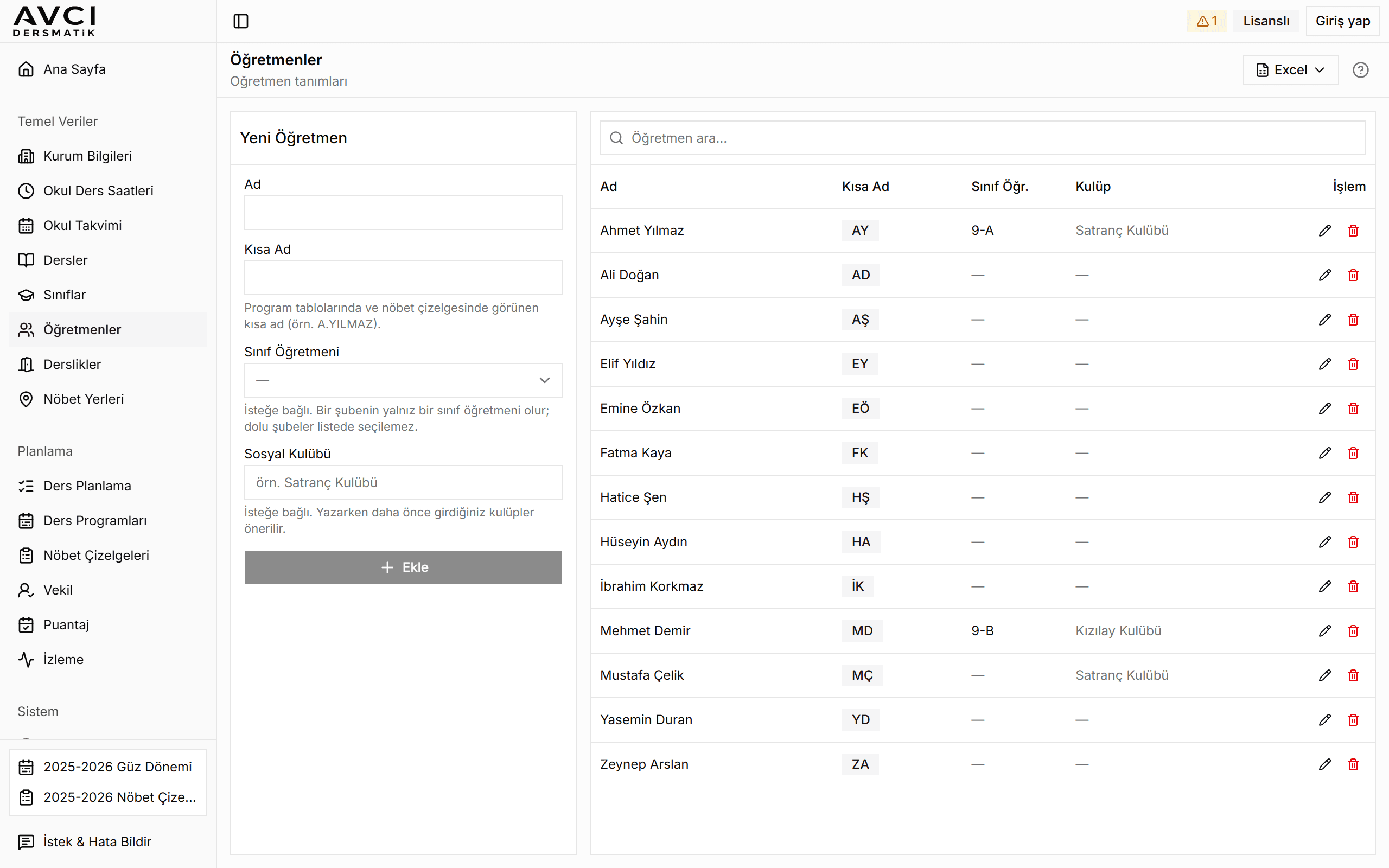
- Öğretmenler, sınıflar, dersler, derslikler: elle ya da Excel’den içe aktararak.
- Ders planı: her şubenin dersleri, haftalık saatleri, öğretmeni ve gerekiyorsa dersliği (laboratuvar, atölye, spor salonu).
- Okul ders saatleri: günlük ders sayısı, teneffüs süreleri, ikili öğretim.
- Kurallar: öğretmenin haftada kaç gün geleceği, günlük en fazla ders, iki ders arası en fazla boşluk, yasak ve tercih saatleri, blok bölünmeleri.
Ayrıntılı veri ve kural listesini okul ders programı nasıl hazırlanır rehberinde adım adım anlattık.
Avcı Dersmatik’te robotu çalıştırmak: beş adım
- Veriyi girin: öğretmen, sınıf, ders ve derslikleri ekleyin; Ders Planlama sayfasında her şubeye derslerini ve öğretmenlerini verin. Aynı dersleri başka şubelere tek seferde kopyalayabilirsiniz.
- Kuralları belirleyin: okul geneli, öğretmene özel ve derse özel kurallar; yasak ve tercih saatleri saat tablosunda seçilerek girilir.
- Çöz’e basın: program önce kısa bir ön kontrol yapar, ardından dersleri yerleştirir. Yerleşen ve yerleşmeyen ders sayısı ekranda görünür.
- İnceleyin ve düzeltin: sınıf, öğretmen ve derslik görünümlerinde ya da bütün okulu tek çarşafta inceleyin; dersleri elle taşıyın, kilitleyin, kalanını yeniden dağıtın, yanlış adımı geri alın.
- Çıktı alın: el programı ya da çarşaf liste olarak PDF, Excel veya yazıcıdan. Ardından nöbet çizelgesini aynı programdan dağıtın.
Bir ders yerleşmezse robot ne yapmalı?
Avcı Dersmatik — Çöz öncesi ön kontrol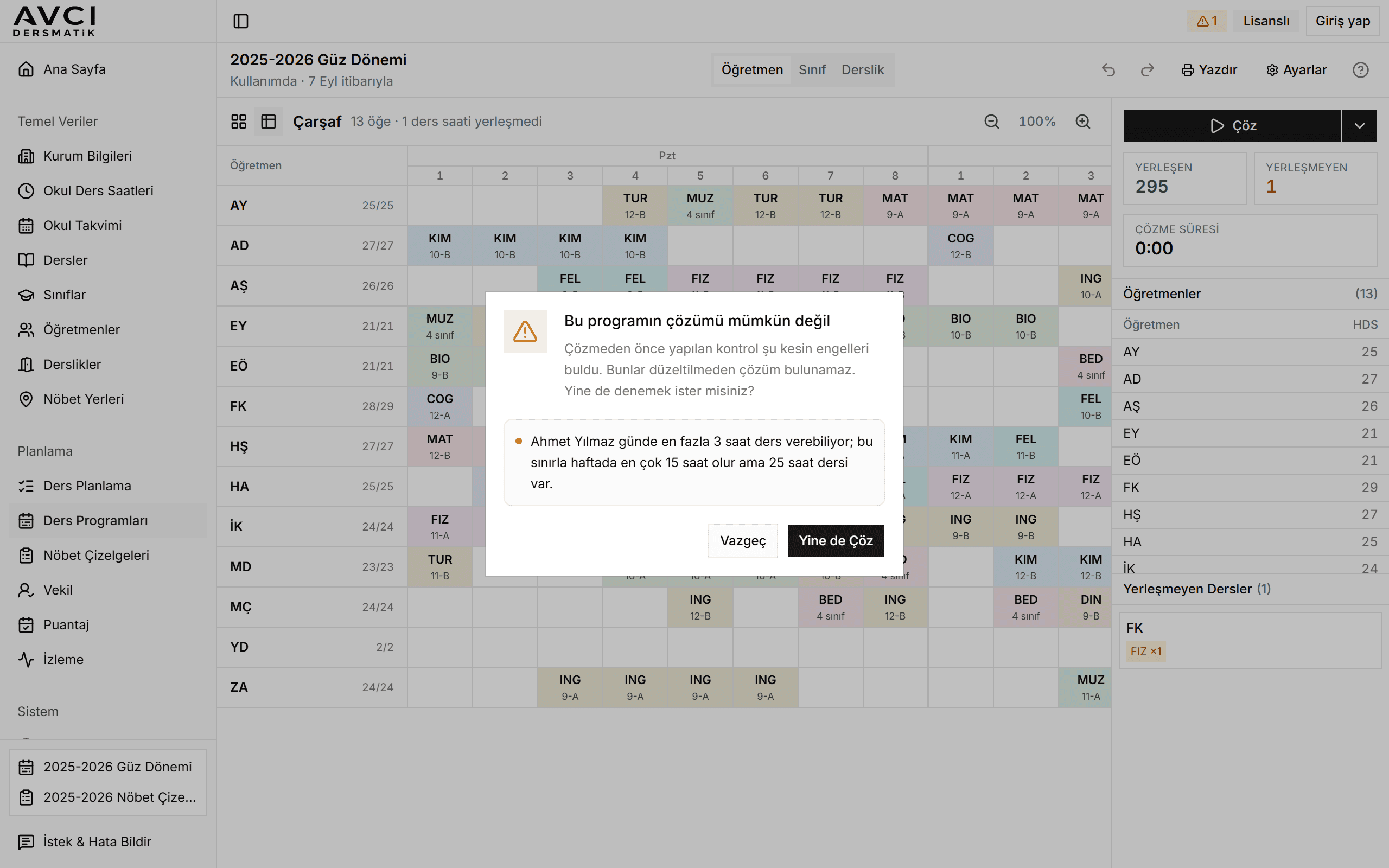
Robotların en çok şikâyet edilen yanı, programı çıkaramadığında sebebini söylememesidir: “yapamadı” der, siz de kuralları tek tek gevşeterek tahmin yürütürsünüz. Avcı Dersmatik yerleştirmeye başlamadan önce kesin engelleri listeler; bir öğretmenin haftalık yükü günlük sınırına sığmıyorsa ya da bir ders için hiç uygun saat kalmamışsa bunu öğretmen adıyla yazar. Yerleştirmeden sonra yerleşmeyen ders kalırsa sağ panelde görünür; ilgili kuralı gevşetip yalnız o dersleri yeniden dağıtırsınız.
Ders programı hazırlama robotu seçerken nelere bakılır?
- Okulunuzun kurallarını (boş gün, blok ders, yasak saat, derslik) tanımlayabiliyor musunuz?
- Bir ders yerleşmezse nedenini söylüyor mu?
- Sonucu elle düzeltip kilitleyebiliyor, yanlış adımı geri alabiliyor musunuz?
- Nöbet çizelgesi, vekil öğretmen ve puantaj aynı programda mı, ayrı ücretli mi?
- Verileriniz nerede duruyor; okulun bilgisayarında mı, yalnız bulutta mı?
- Fiyat açık mı, kendi okulunuzun verisiyle önce deneyebiliyor musunuz?
Bu soruların ayrıntısı ders dağıtım programırehberindeki “En iyi ders dağıtım programı nasıl seçilir?” bölümünde.
Okul ders programı hazırlama robotu ücretsiz mi?
Avcı Dersmatik 31 Aralık'a kadar tüm özellikleriyle ücretsiz; kredi kartı gerekmez, nöbet, vekil ve puantaj dahil. Sonrasında yıllık lisans 1.999₺ (KDV dahil), otomatik yenileme yok. Tamamen ücretsiz robotlar da var; hangisinin hangi okula yettiğini ücretsiz ders dağıtım programı sayfasında karşılaştırdık. Karar vermenin en sağlıklı yolu kendi okulunuzun verisiyle denemektir: indirme sayfasından Windows’a kurabilir ya da kurulum yapmadan tarayıcıdan açabilirsiniz.